Kablad anslutning
 Viktigt!
- Om skrivaren genomför rengöring, justering av skrivhuvudet eller andra processer ska du vänta tills processen är klar du innan du börjar konfigurationen.
 Obs!
Obs!
-
Se följande anmärkningar för anslutning till ett kablat LAN.
-
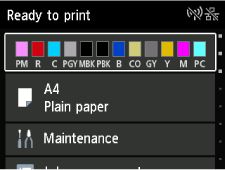
Tryck på knappen HEM (HOME) så visas HEM-skärmen.
-
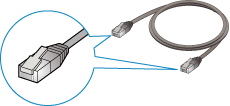
Du behöver en Ethernetkabel (säljs separat).
-
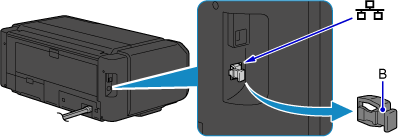
Ta bort locket (B) från porten på skrivarens vänstra baksida.
-
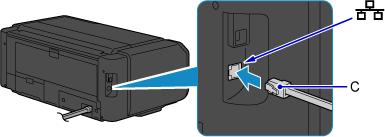
Anslut skrivaren till en nätverksenhet (router osv.) med en Ethernetkabel (C).
Anslut den inte till någon annan port.
-
Välj
 LAN-inställningar (LAN settings) på HEM-skärmen.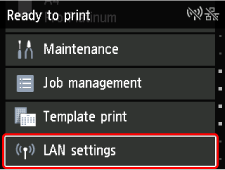
-
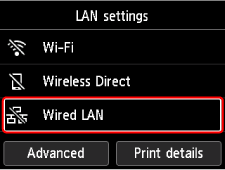
Välj Kablat LAN (Wired LAN).
-
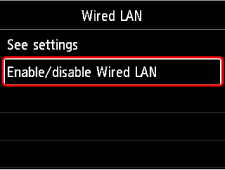
Välj Aktiv./inaktiv. kablat LAN (Enable/disable Wired LAN).
-
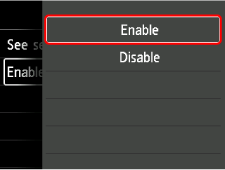
Välj Aktivera (Enable).
-
Tryck på knappen HEM (HOME).
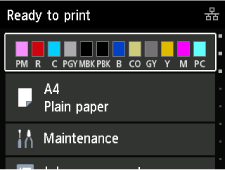
Konfigurationen av nätverksanslutningen är nu färdig.
När anslutningen är klar visas
 på skärmen.
Om du konfigurerar med en programvara går du tillbaka till programvaran och fortsätter med installationen.
Windows
Klicka på
 (eller
  ) på aktivitetsfältet
  på skärmens nedre del. Följ instruktionerna på skärmen för att gå vidare med konfigurationen.
macOS
Klicka på
 på
på  . Docka på skärmens nedre del och följ instruktionerna på skärmen för att gå vidare med konfigurationen.
